


La irrupció de les impressores 3D a les aules suposa una gran oportunitat tant per a docents com per als alumnes per introduir factors nous que, fins aquest moment, estaven reservats a uns pocs: models tridimensionals dels subjectes a estudiar que es poden tocar i veure des d'angles totalment nous, learn by doing, prototipatge d'assaig-error i execució de les idees dels alumnes.
Aquest any disposem d'una impressora UP Mini 3D que resulta molt senzill de posar en marxa i podem imprimir models en 3D d'ABS que els alumnes dibuixen utilitzant el programa online Thinkercad.


Com a material de suport podem trobar vídeos força interessants que els alumnes poden provar de fer.
Hem començat elaborant aquest clip que proposa el següent vídeo per començar-se a familiaritzar-se amb l'eina:
També podem crear logos i convertir-los amb .svg, manupular-los i poder-los imprimir en 3D.
Finalment podem crear i imaginar formes complexes, provar de dissenyar qualsevol figura i en definitiva buscar els límits d'aquest programari i després ja estareu llestos per passar a un altre més complet.
Aquest any disposem d'una impressora UP Mini 3D que resulta molt senzill de posar en marxa i podem imprimir models en 3D d'ABS que els alumnes dibuixen utilitzant el programa online Thinkercad.


Com a material de suport podem trobar vídeos força interessants que els alumnes poden provar de fer.
Hem començat elaborant aquest clip que proposa el següent vídeo per començar-se a familiaritzar-se amb l'eina:
També podem crear logos i convertir-los amb .svg, manupular-los i poder-los imprimir en 3D.
Finalment podem crear i imaginar formes complexes, provar de dissenyar qualsevol figura i en definitiva buscar els límits d'aquest programari i després ja estareu llestos per passar a un altre més complet.
En aquest canal trobaràs alguna idea:
Idees per fer peces d'escacs:
https://www.pinterest.com/makerbot/tinkercad-chess-set-contest/
Comunitat per compartir:
Visualitzacions online de fitxers .stl
viewstlAprofitant el tema de processing he creat aquest kahoot per generar un qüestionari sobre els continguts de la sessió 1 per consolidar els primers coneixements d'aquest llenguatge de programació. Ideal per generar feedback amb els alumnes que poden utilitzar qualsevol dispositiu (mòbil, tauletes, pc...)
Qüestionari Processing sessió 1 (10 preguntes)

Qüestionari Processing sessió 1 (10 preguntes)

Per crear escenes de realitat augmentada podem utilitzar diferents aplicacions mòbils com pot ser Aurasma o Layar.

Amb layar quan una imatge és escanejada amb l'aplicació mostra altres continguts com galeries d'imatges, enllaços web, vídeos, àudios etc.. La creació d'aquest layar es fa mitjançant un navegador web tal com podeu veure amb el següent vídeo:
Layar:
Amb Aurasma podem generar contingut (RA) mitjançant la pròpia aplicació o bé des de la web studio. Resulta sobretot senzill fer-ho des de l'aplicació per tal que surtin altres imatges o un vídeo.
Aurasma:
Aquest any ho podem provar per presentar els resultats de l'activitat de "components d'un ordinador" tal com proposa en el primer vídeo de l'entrada
Font: https://commons.wikimedia.org
Amb layar quan una imatge és escanejada amb l'aplicació mostra altres continguts com galeries d'imatges, enllaços web, vídeos, àudios etc.. La creació d'aquest layar es fa mitjançant un navegador web tal com podeu veure amb el següent vídeo:
Layar:
Amb Aurasma podem generar contingut (RA) mitjançant la pròpia aplicació o bé des de la web studio. Resulta sobretot senzill fer-ho des de l'aplicació per tal que surtin altres imatges o un vídeo.
Aurasma:
Aquest any ho podem provar per presentar els resultats de l'activitat de "components d'un ordinador" tal com proposa en el primer vídeo de l'entrada
Un altre eina multiplataforma que parteix de la mateixa idea que el glogster és el ThingLink disponible a apps a IOS (Iphone, Ipad...), Android, i aplicació web ( www.thinglink.com).

Es tracta d'una eina que combina el concepte visual i interactiu que pot ser molt motivador per presentar treballs amb continguts visuals que ens apropen a un aprenentatge més significatiu. De possiblitats n'hi han moltes com podeu comprovar en aquesta entrada
Font: https://play.google.com
Si aquest any participeu al Mobile History Maps dins el full d'estils ens recomanava que les imatges que inserim a les diferents aportacions tinguin les següents dimensions: 600px x 400px (proporció 3x2).
Aquí podeu veure un tutorial de com fer-ho amb l'aplicació per mòbil de Pixlr.

Aquí podeu veure un tutorial de com fer-ho amb l'aplicació per mòbil de Pixlr.
Cada vegada més utilitzem aplicacions mòbils a l'optativa d'informàtica. És per això que buscava una manera fàcil de veure el meu android al PC i poder projectar el funcionament de les diferents aplicacions mòbils a classe.
Una de les primeres premises era que no volia fer un root al meu mòbil i en aquest cas l'opció que m'ha funcionat més bé amb el meu Samsung S III mini és mitjançant Mobizen.
A més, des de la seva pàgina web també permet manipular i controlar el vostre mòbil mitjançant l'ordinador que també pot ser molt pràctic, sobretot si has de teclejar. Només cal instal·lar l'executable al teu PC que trobareu a la pàgina web Mobizen i l'aplicació en el teu mòbil android. (per samsung n'hi ha un d'específic).

Aquí trobareu més informació de com funciona
Una de les primeres premises era que no volia fer un root al meu mòbil i en aquest cas l'opció que m'ha funcionat més bé amb el meu Samsung S III mini és mitjançant Mobizen.
A més, des de la seva pàgina web també permet manipular i controlar el vostre mòbil mitjançant l'ordinador que també pot ser molt pràctic, sobretot si has de teclejar. Només cal instal·lar l'executable al teu PC que trobareu a la pàgina web Mobizen i l'aplicació en el teu mòbil android. (per samsung n'hi ha un d'específic).

Font: www.mobizen.com
Aquí trobareu més informació de com funciona
Ja portem un parell de setmanes practicant el llenguatge de programació processing. Hem començat practicant amb algunes referències i ara estem "jugant" amb altres exemples de sketches creades amb procesing. En aquest sentit Openprocessing.org és un dels espais més interessants de la comunitat.

Podem generar aules virtuals on compartir els exercicis amb els alumnes. Com es manté en obert , permet veure i fins i tot executar directament el codi a la web. Els alumnes pugen també les seves creacions i es converteix en un bon lloc per veure moltes propostes des de diferents punts de vista.
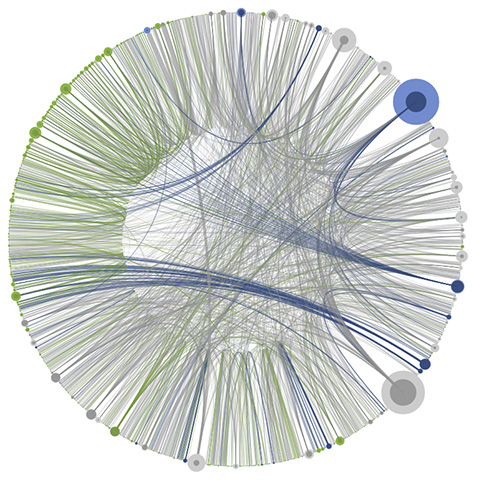
Font: openprocesing.org
Podem generar aules virtuals on compartir els exercicis amb els alumnes. Com es manté en obert , permet veure i fins i tot executar directament el codi a la web. Els alumnes pugen també les seves creacions i es converteix en un bon lloc per veure moltes propostes des de diferents punts de vista.

En aquesta pràctica utilitzarem la versió Storyboard, que és la que s'obre per defecte i és la més senzilla per començar.


En l'exemple d'aquest post he fet una presentació de la feina feta amb l'eina pixlr.
A la seva pàgina web podreu trobar tot un seguit de tutorials que us ajudaran a domina l'eina https://www.wevideo.com/academy
Aquests tutorials us explicarà com utilitzar la versió storyboard:

En l'exemple d'aquest post he fet una presentació de la feina feta amb l'eina pixlr.
Cal tenir present que en la versió gratuïta no us podeu passar de 5 minuts.
A la seva pàgina web podreu trobar tot un seguit de tutorials que us ajudaran a domina l'eina https://www.wevideo.com/academy
Aquests tutorials us explicarà com utilitzar la versió storyboard:
Anglès
Castellà (versió no actualitzada)
Un altre eina que podem utilitzar amb diferents dispositius (ordinadors, tauletes o telèfons mòbils) és l'editor de vídeo WeVideo.

Aquest editor permet crear vídeos al núvol d'una forma fàcil, amb resultats força interessants i a més de manera col·laborativa.
WeVideo està pensat per treballar amb dues versions segons la complexitat.


o connectar-lo al nostre google drive i guardar els vostres treballs en aquest repositori


Aquest editor permet crear vídeos al núvol d'una forma fàcil, amb resultats força interessants i a més de manera col·laborativa.
WeVideo està pensat per treballar amb dues versions segons la complexitat.
- Storyboard (Mode vinyeta): És la més senzilla per començar
- Timeline (Mode línia del temps): És més complerta i disposa de més opcions

També disposa de app gratuïtes per Android a Google Play o per Apple a l'Apple Store
Si el vostre mòbil android no suporta l'última versió us podeu descarregar l'antiga a:
També permet instal·lar-lo com aplicació al teu navegador chrome
o connectar-lo al nostre google drive i guardar els vostres treballs en aquest repositori

Per entrar, i tenint en compte que a classe treballem amb les eines google, ho podem fer directament per google +

Podeu veure el següent vídeo com fer els primers passos amb wevideo:
En aquesta activitat practiquereu les capes, les màsqueres de capes i l'estil de capes a partir de tres imatges; el personatge, l'iphone i l'android. Cal seguir les instruccions que veureu en el vídeo d'aquest post. Com sempre podeu escollir altres imatges segons els vostres preferències sempre i quan la llicència us ho permeti. Recordeu que a l'entrada de l'activitat 1 de Pixlr teniu una web amb molts bancs d'imatges que podeu triar i remanar.


Font: http://www.freepik.es/

font: http://www.pexels.com/
L'eina "tampón de clonar" pren una mostra de la imatge, que més tard es pot
aplicar a sobre una altra part de la mateixa. Ens permet esborrar objectes o
imperfeccions de la imatge (imatge danyada per
l’escaneig, objectes innecessaris a la foto etc).


Heu d'utilitzar la tecla "Ctrl" per seleccionar el tros de la imatge que voleu copiar. El cursor us canviarà a:


Font: http://www.pexels.com/
Primer cal seleccionar l'eina "tampón de clonar" que trobareu a la barra d'eines

Com sempre podeu canviar el gruix i altres propietats que trobareu a la part superior

i cliqueu amb el ratolí per capturar el tros de la imatge que es repetirà
Amb paciència podeu fer com en l'exemple d'aquest post on hem tret el personatge deixant només la seva ombra.
Algunes vegades volem retocar la nostra imatge donant-li un toc de dibuix o còmic, com si fos dibuixat amb un llàpis.

 En aquest cas només cal utilitzar dues eines:


- Dins el menú "filtro" clicar tres vegades l'opció "Imitar HDR"

- Dins el menú "ajustes" escollir l'opció "Tono y saturación" i posarem saturació a -100 i lluminositat a 50
Si algú vol practicar més i voleu fer un dibuix molt més elaborat i artístic us deixo aquest vídeo que és força interessant:
Pixrl té vàries opcions per canviar el color d'un objecte.


En aquest exemple he utilitzat una de les més senzilles com és la utilització de l'opció que trobareu al menú d'eines "remplazo de color".


En aquest exemple he utilitzat una de les més senzilles com és la utilització de l'opció que trobareu al menú d'eines "remplazo de color".


Previament caldrà haver canviat el color desitjat a "set main color" que es troba a la part inferior del menú d'eines


Pixlr editor és la més avançada de les eines que composen Pixlr. Amb una interfície que imita la de PhotoShop però simplificada, inclou la possibilitat d'utilitzar eines de dibuix, capes, efectes de capa, filtres, transparències . Està disponible amb diferents idiomes.
En aquesta primera pràctica eliminarem el fons d'una imatge.
En el cas que el fons de pantalla sigui del mateix color utilitzarem la barreta màgica (varita) tal com podeu comprovar en aquest vídeo.
Podeu practicar amb el logo de l'institut o millor encara crear el vostre propi logo a http://es.cooltext.com/:


En aquesta primera pràctica eliminarem el fons d'una imatge.
En el cas que el fons de pantalla sigui del mateix color utilitzarem la barreta màgica (varita) tal com podeu comprovar en aquest vídeo.
Podeu practicar amb el logo de l'institut o millor encara crear el vostre propi logo a http://es.cooltext.com/:
Eina barreta màgica
Cal clicar dues vegades sobre la capa per desbloquejar-la

Pixlr O-Matic és una aplicació molt bàsica de filtres vintage per a les nostres imatges (Tampoc cal registrar-se). És el menys versàtil dels tres que veurem de Pixlr i també el tens disponible amb app per a mòbils.
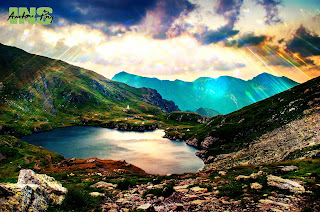


Apliquem el filtre que volem (vermell), li donem efectes de llum (blau) o posem un marc (verd).
 També veieu que hi ha altres tres botons :


Font: https://unsplash.com/
Seleccionem la foto que volem editar , podem fer una des de la nostra webcam o pujar una des del nostre ordinador.

- El primer recull en tres carpetes tots els possibles marcs, efectes de llum i filtres que li podem aplicar a la imatge i el resultat d'aquests.
- El segon, serveix per retallar la foto i deixar-la quadrada (per exemple si és per Instagram).
- El tercer, si li vas punxant et aaprecen efectes aplicats a la foto de manera aleatòria . Un cop vam acabar l'edició li donem a save i llest . Com podeu observar aquesta eina simplement serveix per aplicar filtres , però no podrem fer cap correcció sobre la foto , cosa que no ens interessa.
Subscriure's a:
Missatges (Atom)
Llicència

Aquesta obra està subjecte a una llicència de Creative Commons
El meu perfil
