


A partir d'aquests apunts, dibuixa un paisatge.
 Aquest dibuix no el podreu fer en una sessió. Per guardar i seguir dibuixant en altres hores de classe l'heu de guardar com a document flash a algun repositori com el google docs
Aquest dibuix no el podreu fer en una sessió. Per guardar i seguir dibuixant en altres hores de classe l'heu de guardar com a document flash a algun repositori com el google docsUna dels aspectes interessants del programa Flash és que permet treballar per capes. Les capes es poden definir com papers de cel·lofana transparents que anem posant l'un damunt de l'altre.
Crea tres capes: Arbres, sòl i cel, i dibuixa un paisatge com aquest.

Ajuda't d'aquests apunts.
Crea tres capes: Arbres, sòl i cel, i dibuixa un paisatge com aquest.
Ajuda't d'aquests apunts.
Activeu el menú Archivo Nuevo per crear un nou fitxer i, abans de començar a dibuixar, deseu aquest primer fitxer amb el nom de poligons.
» Amb l'eina Rectangulo, dibuixeu a l'escenari un quadrat de 80 pixels de costat amb un traç sòlid de 2 pixels i un degradat radial. (Podeu activar els regles per ajudar-vos en les mesures).
» Ara amb l'eina PolyStar, dibuixeu tres figures geomètriques: un hexàgon amb un degradat radial diferent de l'anterior, un triangle amb un degradat lineal i un pentàgon amb un color sòlid -sense degradat-. Indiqueu un traç sòlid de 2 pixels per a tots ells.
• Procureu que et quedin tots d'una mida semblant, encara que no exactament iguals.
Per crear colors degradats mireu els següents apunts.
» Amb l'eina Rectangulo, dibuixeu a l'escenari un quadrat de 80 pixels de costat amb un traç sòlid de 2 pixels i un degradat radial. (Podeu activar els regles per ajudar-vos en les mesures).
» Ara amb l'eina PolyStar, dibuixeu tres figures geomètriques: un hexàgon amb un degradat radial diferent de l'anterior, un triangle amb un degradat lineal i un pentàgon amb un color sòlid -sense degradat-. Indiqueu un traç sòlid de 2 pixels per a tots ells.
• Procureu que et quedin tots d'una mida semblant, encara que no exactament iguals.
Per crear colors degradats mireu els següents apunts.
Utilitzarem el programa Flash per fer animacions. Primer però haurem de practicar fent alguns dibuixos. Després d'explicar a classe les eines bàsiques de dibuix en Flash intenteu dibuixar aquest arbre. Us podeu ajudar d'aquests apunts. 

Copieu i enganxeu un mínim de 8 arbres i apliqueu les diferents transformacions, de tal manera que el resultat final sigui el següent.
SOFTWARE I HARDWARE
- Descriu les diferències entre sowtware i hardware.
- Quina finalitat tenen els software de sistema? Anomena exemples de software de sistema.
- Anomena exemples de software d'aplicació.
Fitxers
- De quines parts consta el nom d'un fitxer?
- Per què serveixen les icones d'un fitxer?
- Què són els directoris, i per a què serveixen?
- Què són els fitxers de dades?
Algunes vegades et demanen que facis un mapa conceptual. Aquests serveixen per entendre, ordenar i organitzar de manera visual la informació, idees, conceptes...
Per fer-ho pots probar aplicacions en línia, com ara Gliffy (vegeu tutorial a Slideshare), mindomo, mindmeinster, bubbl, mind42 , pearltree, etc. Totes elles permeten crear mapes conceptuals que amb un simple registre ens permeten treballar en línia i inserir al vostre bloc, per compartir-los.
Repositori d'eines per fer mapes conceptuals.
Un altre eina que m'ha cridat molt l'atenció és l'spicynodes a cavall entre un mapa conceptual i eina de presentació molt dinàmica. Permet organitzar la informació en forma de nodes connectats, oferint una interessant i atractiva experiència de navegació. Pot ser usada per fer mapes d'idees, organitzar conceptes, presentar jerarquies de dades, demostrar relacions entre entitats ... tot de forma gratuïta per a ús no comercial
Altres exemples:
SpicyNodes: Prueba1
Per fer-ho pots probar aplicacions en línia, com ara Gliffy (vegeu tutorial a Slideshare), mindomo, mindmeinster, bubbl, mind42 , pearltree, etc. Totes elles permeten crear mapes conceptuals que amb un simple registre ens permeten treballar en línia i inserir al vostre bloc, per compartir-los.
Repositori d'eines per fer mapes conceptuals.
Un altre eina que m'ha cridat molt l'atenció és l'spicynodes a cavall entre un mapa conceptual i eina de presentació molt dinàmica. Permet organitzar la informació en forma de nodes connectats, oferint una interessant i atractiva experiència de navegació. Pot ser usada per fer mapes d'idees, organitzar conceptes, presentar jerarquies de dades, demostrar relacions entre entitats ... tot de forma gratuïta per a ús no comercial
Spicynodes on Prezi
Altres exemples:
SpicyNodes: Prueba1
NOCIONS SOBRE BITS, BYTES I BINARI
1. Defineix, de manera pràctica, que és un bit. Ajuda't d'un exemple.
2. Quantes maneres diferents podem conbinar tres bombetes? i quatre?
3. Perquè els ordinadors utilitzen sistema binari i no decimal per exemple?
4. Explica com un circuit digital on només hi han senyals elèctics es pot emmagatzemar un caràcter, per exemple, la lletra "A".
5. Què son els bioestable? Perquè s'utilitzen?
6. Què és un byte?
1. Defineix, de manera pràctica, que és un bit. Ajuda't d'un exemple.
2. Quantes maneres diferents podem conbinar tres bombetes? i quatre?
3. Perquè els ordinadors utilitzen sistema binari i no decimal per exemple?
4. Explica com un circuit digital on només hi han senyals elèctics es pot emmagatzemar un caràcter, per exemple, la lletra "A".
5. Què son els bioestable? Perquè s'utilitzen?
6. Què és un byte?
Procés d'arrancada
- En quina memòria es troba emmagatzemat el sistema operatiu?
- Hi ha dos tipus bàsics de memòria principal: RAM i ROM. Quina d'aquestes memòries i queda informació permanent?
- Quan l'ordinador està parat explica com es troben la BIOS, la memòria ROM i la memòria RAM.
- Què fa la memòria ROM quan polsem l'interruptor d'encesa?
- Quina funció fa la memòria RAM un cop encés l'ordinador?
- Si començo a escriure una carta amb Word. En quin tipus de memòria (principal o secundària) es guarden les dades?. Què he de fer per no perdre la informació si s’interromp el corrent elèctric o surto de Word inadequadament ?
Penja algun vídeo i alguna imatge de les memòries RAM i ROM
Memòries.
- Quines dues operacions realitzen les memòries.
- Quines diferències hi han entre la memòria principal i la memòria secundària.
- Explica els dos tipus bàsics de memòria. (busca imatges, videos...)
- Fes una llista de memòries extraïbles i un altre de no extraïbles. (busca imatges amb exemples i indica les seves capacitats. Busca novetats, enllaç a pàgines interessants etc).
El sistema de vídeo
- Què és una tarja gràfica? Quins models podem trobar al mercat i a quins preus?
- Quin és el component principal de la tarja gràfica?
- És important tenir una tarja gràfica equilibrada amb la pantalla? Per què?
- Descriu com és una pantallla TFT.
- Quines especificacions hem de tenir en compte a l'hora de comprar una pantalla?
- Busca preus de pantalles i indica les seves especificacions.
Ajuda't de gràfics, imatges i altres recursos multimèdia.
Components d'un PC
- Quin són els dos grans fabricants de microporcessadors per PC?
- Què vol dir que actualment ens trobem en la generació de microprocessadors de 64 bits?
- Què és la placa base? Quins components hi trobem?
- Quines són les funcions d'una placa base?
- Una placa base pot ser compatible amb qualsevol microprocessador?
Ajuda't de gràfics, imatges i altres recursos multimèdia.
A partir dels apunts i de la informació que puguis trobar a Internet, respon les següents preguntes:
Esquema funcional
Esquema funcional
- Esbrina que és la CPU. Enumera elements que la componen i descriu quines funcions fa.
- Descobreix quins processadors s'estan instal·lant actualment en els ordinadors que es venen a les botigues d'informàtica.
- Explica quina és la funció dels perifèrics i com es classifiquen.
- Què són els busos.
Ajuda't de gràfics, imatges i altres recursos multimèdia que puguis trobar per Internet.


Algunes vegades volem retocar la nostra imatge donant-li un toc de dibuix o còmic. Això ho podem fer mitjançant plugins que es venen o bé manualment.
Per fer-ho amb el photoshop seguirem els següents passos.
1. Obrim la imatge.
2. Dupliquem la capa dues vegades.
3. Les capes les col·locarem en l'ordre següent: Fondo copia 2, fondo copia i fondo.
4. Ocultem la primera capa (fondo copia 2)
5. Seleccionem la capa fondo copia i accedim al menú Imagen >- Ajuste>- Desaturar.
6. Repetim el pas 5 amb la capa Fondo.
7. Seleccionem la capa fondo copia i li posem com a modo de fusió (opció que trobareu al panell de capas i que per defecte es troba a normal), la opció sobreexponer color.
8. Tenint seleccionada la capa fondo copia, accedim al menú Imagen>- Ajuste>- Invertir.
9. Tenint seleccionada la capa fondo copia, accedim al menú Imagen>-Ajuste>- Niveles.
10. Establim com a nivells d'entrada els següents valors: 50/0,50/255. I com a valors de sortida els valors: 0/ 235.
11. Tenint seleccionada la capa fondo copia, accedim al menú Filtro>- Desenfocar>- Desenfoque Gaussiano. Establim com a radio el valor de 38, encara que podem variar entre 20 i 60 depenen de la lluminositat de tingui la imatge.
12. Tenint seleccionada la capa fondo, accedim al menú Filtro>- Artístico>- Bordes añadidos. Establim els següents valors: 7/3/2
13. Seleccionem la capa fondo copia 2, i establim com a mode de fusió la opció Color.
14. Oculta la capa fondo copia.
El resultat final podria ser el següent.
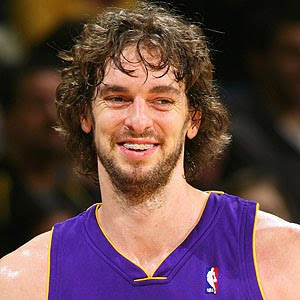
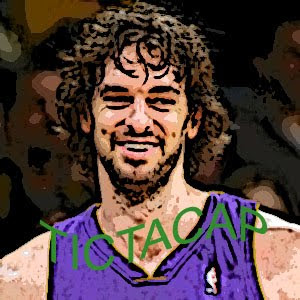
Per fer-ho amb el photoshop seguirem els següents passos.
1. Obrim la imatge.
2. Dupliquem la capa dues vegades.
3. Les capes les col·locarem en l'ordre següent: Fondo copia 2, fondo copia i fondo.
4. Ocultem la primera capa (fondo copia 2)
5. Seleccionem la capa fondo copia i accedim al menú Imagen >- Ajuste>- Desaturar.
6. Repetim el pas 5 amb la capa Fondo.
7. Seleccionem la capa fondo copia i li posem com a modo de fusió (opció que trobareu al panell de capas i que per defecte es troba a normal), la opció sobreexponer color.
8. Tenint seleccionada la capa fondo copia, accedim al menú Imagen>- Ajuste>- Invertir.
9. Tenint seleccionada la capa fondo copia, accedim al menú Imagen>-Ajuste>- Niveles.
10. Establim com a nivells d'entrada els següents valors: 50/0,50/255. I com a valors de sortida els valors: 0/ 235.
11. Tenint seleccionada la capa fondo copia, accedim al menú Filtro>- Desenfocar>- Desenfoque Gaussiano. Establim com a radio el valor de 38, encara que podem variar entre 20 i 60 depenen de la lluminositat de tingui la imatge.
12. Tenint seleccionada la capa fondo, accedim al menú Filtro>- Artístico>- Bordes añadidos. Establim els següents valors: 7/3/2
13. Seleccionem la capa fondo copia 2, i establim com a mode de fusió la opció Color.
14. Oculta la capa fondo copia.
El resultat final podria ser el següent.


Aquest efecte consisteix en ressaltar una zona o objecte de la fotografia, deixant-la en color i la resta de la imtage en escala de grisos.
Podeu agafar la següent imatge i ressaltarem el bot que fa en Michel.
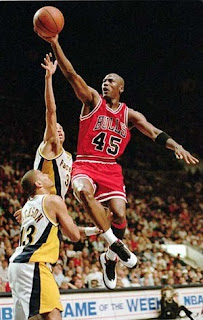 Primer obrirem la imatge en photoshop i duplicarem la capa Fondo. Per fer-ho, haurem de clicar amb el botó dret sobre aquesta capa en el panell de capa i seleccionar l'opció duplicar capa.
Després seleccionem en el panell de capas, la capa Fondo i eliminarem el color accedint al menú Imagen >- Ajuste>- Desaturar.
Seleccionem la nova capa que hem creat (la que es manté en color) i li afegim una máscara de capa clicant el botó corresponent en el panell capas.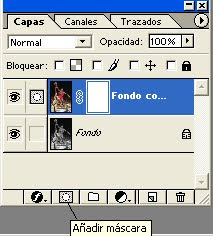
Seleccionem la miniatura de la máscara de capa, que apareix a la dreta de la miniatura de la imatge i clicarem sobre l'eina pincel.
Heu de saber que la máscara de capa, només es pot pintar en color negre o blanc. Amb el color negre estarem eliminant la zona de la imatge on estarem pintant i , en color blanc, estarem recuperant-la.
Sabent això, seleccionem un pinzell gros i el començarem a passar per sobre de la zona que volem ocultar, que serà tota menys la zona d'en Michel.
Un cop acabat, el resultat hauria de ser el següent.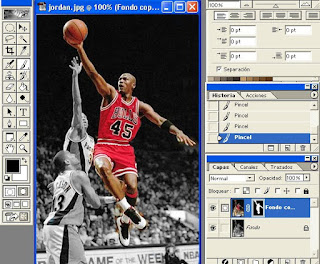
Podem aplicar alguns ajustaments més per resaltar la silueta.
Seleccionem la capa que està completaemnt en escala de grisos (la que no té la máscara de capa) i accedim al menú Imagen >- Ajuste>- Brillo/contraste.
En la finestra que apareixerà mourem l'indicador de constraste fins el valor de +50.
Seleccionem la capa que conté la máscara i fem el mateix. En aquest cas seleccionem Brillo/contraste els valors de +50 pel brillo i +50 pel contraste.
Aquest valors són orientatius, podeu utilitzar els que que més us agradi.
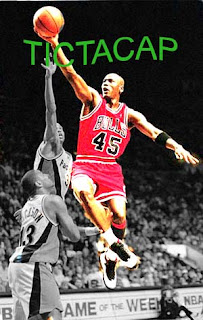
Podeu agafar la següent imatge i ressaltarem el bot que fa en Michel.
Primer obrirem la imatge en photoshop i duplicarem la capa Fondo. Per fer-ho, haurem de clicar amb el botó dret sobre aquesta capa en el panell de capa i seleccionar l'opció duplicar capa.Després seleccionem en el panell de capas, la capa Fondo i eliminarem el color accedint al menú Imagen >- Ajuste>- Desaturar.
Seleccionem la nova capa que hem creat (la que es manté en color) i li afegim una máscara de capa clicant el botó corresponent en el panell capas.

Seleccionem la miniatura de la máscara de capa, que apareix a la dreta de la miniatura de la imatge i clicarem sobre l'eina pincel.
Heu de saber que la máscara de capa, només es pot pintar en color negre o blanc. Amb el color negre estarem eliminant la zona de la imatge on estarem pintant i , en color blanc, estarem recuperant-la.
Sabent això, seleccionem un pinzell gros i el començarem a passar per sobre de la zona que volem ocultar, que serà tota menys la zona d'en Michel.
Un cop acabat, el resultat hauria de ser el següent.

Podem aplicar alguns ajustaments més per resaltar la silueta.
Seleccionem la capa que està completaemnt en escala de grisos (la que no té la máscara de capa) i accedim al menú Imagen >- Ajuste>- Brillo/contraste.
En la finestra que apareixerà mourem l'indicador de constraste fins el valor de +50.
Seleccionem la capa que conté la máscara i fem el mateix. En aquest cas seleccionem Brillo/contraste els valors de +50 pel brillo i +50 pel contraste.
Aquest valors són orientatius, podeu utilitzar els que que més us agradi.

Aprofitant aquests dies de nevada simularem que està nevant.
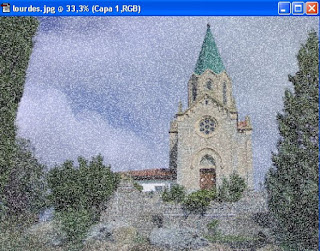
Escolliu un paisatge, en aquest cas el santuari de Lourdes. El lloc més elevat del nostre municipi.
Un cop oberta la imatge amb el photoshop, fem una capa nova i ocultem la del Fondo.
Seleccionem l'eina bote de pintura o pincel i pintem tota la capa que acabem de crear.
Accedim al menú filtro -> añadir ruido

En la nova finestra activem la casella Monocromático, distribución uniforme i cantidad 18,92 %.
Accedim al menú Imagen -> Ajustes -> Niveles i establim els valors 43/3,56 /255.
Cliquem al menú Filtro -> Desenfocar -> Desenfocar mas.
Tornem a accedir al menú Imagen -> Ajustes -> Niveles i establim els valors de 10/ 4,69 / 255.
Canviem el modo de fusión de la capa i ho establim al valor Trama.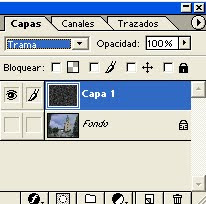
Per acabar fem visible la capa Fondo.
Per ajustar la imatge amb els flocs de neu anem a l'opció de imagen -> Ajustes -> Niveles i ajustar els valors fins els desitjats.
Subscriure's a:
Missatges (Atom)
Llicència


Aquesta obra està subjecte a una llicència de Creative Commons
El meu perfil
