
Pixlr editor és la més avançada de les eines que composen Pixlr. Amb una interfície que imita la de PhotoShop però simplificada, inclou la possibilitat d'utilitzar eines de dibuix, capes, efectes de capa, filtres, transparències . Està disponible amb diferents idiomes.
En aquesta primera pràctica eliminarem el fons d'una imatge.
En el cas que el fons de pantalla sigui del mateix color utilitzarem la barreta màgica (varita) tal com podeu comprovar en aquest vídeo.
Podeu practicar amb el logo de l'institut o millor encara crear el vostre propi logo a http://es.cooltext.com/:


En aquesta primera pràctica eliminarem el fons d'una imatge.
En el cas que el fons de pantalla sigui del mateix color utilitzarem la barreta màgica (varita) tal com podeu comprovar en aquest vídeo.
Podeu practicar amb el logo de l'institut o millor encara crear el vostre propi logo a http://es.cooltext.com/:
Eina barreta màgica
Cal clicar dues vegades sobre la capa per desbloquejar-la

Pixlr O-Matic és una aplicació molt bàsica de filtres vintage per a les nostres imatges (Tampoc cal registrar-se). És el menys versàtil dels tres que veurem de Pixlr i també el tens disponible amb app per a mòbils.


Apliquem el filtre que volem (vermell), li donem efectes de llum (blau) o posem un marc (verd).
 També veieu que hi ha altres tres botons :


Font: https://unsplash.com/
Seleccionem la foto que volem editar , podem fer una des de la nostra webcam o pujar una des del nostre ordinador.

- El primer recull en tres carpetes tots els possibles marcs, efectes de llum i filtres que li podem aplicar a la imatge i el resultat d'aquests.
- El segon, serveix per retallar la foto i deixar-la quadrada (per exemple si és per Instagram).
- El tercer, si li vas punxant et aaprecen efectes aplicats a la foto de manera aleatòria . Un cop vam acabar l'edició li donem a save i llest . Com podeu observar aquesta eina simplement serveix per aplicar filtres , però no podrem fer cap correcció sobre la foto , cosa que no ens interessa.

Fins ara hem començat utilitzant el Browse per anar al nostre ordinador i escollir una imatge que prèviament hem descarregat d'internet.

Com veieu en la següent imatge també podem utilitzar la URL d'una pàgina web o la nostra webcam.

Abans però podem utilitzar l'opció de Collage.
Tenim diverses opcions a l'hora de crear un collage:

Aquí teniu un vídeo tutorial de com funciona
També ho podeu fer amb Pixlr app


Abans però podem utilitzar l'opció de Collage.
Tenim diverses opcions a l'hora de crear un collage:

- Layout: disposició de les fotos, tenim molt per triar.
- Spacing: gruix de la línia que separa les fotos.
- Roundness: serveix per arrodonir les cantonades de cada part.
- Proportions: mitjançant aquesta opció, podem canviar les proporcions de les fotos que conformen el collage ajustant així a les nostres necessitats.
Aquí teniu un vídeo tutorial de com funciona
També ho podeu fer amb Pixlr app
Les últimes tres eines de què disposa pixrl express són:


- Els Bordres s'utilitzen per posar un marc a la imatge.
- Els Stickers per posar adhesius a la imatge. N'hi ha uns quants i els podem canviar el color.
- El Type n'hi han de diversos tipus i amb diferents tipografies. Podem canviar a més el color i la posició en la imatge.


Amb Pixlr app trobareu les mateixos opcions
Mitjançant aquesta opció podem superposar a la imatge efectes, de llum, textures, etc.
Es tracta d'explorar i remanar fins trobar el que més us agradi.


 En l'exemple d'aquest post he estat jugant amb canvas i Vignette però ja sabeu que podeu fer servir els que vulgueu!!
Es tracta d'explorar i remanar fins trobar el que més us agradi.


Font: http://www.freepik.com/

També podem ajustar la intensitat dels mateixos i la disposició a la imatge (els podem girar).
 En l'exemple d'aquest post he estat jugant amb canvas i Vignette però ja sabeu que podeu fer servir els que vulgueu!!
Exemple fet amb el telèfon mòbil
Aquesta és una col·lecció de filtres bastant complert. Us recomano que la exploreu fins a trobar el que més us agradi.


Com hem cometat n'hi ha de molts tipus i dins de cada tipus trobem tots els filtres que pertanyen a cada categoria . Tenim filtres per jugar i remanar. A més, podem ajustar la seva intensitat desplaçant la barra de Amount .
En l'exemple d'aquest post he experimentat amb vintage i creative


Com hem cometat n'hi ha de molts tipus i dins de cada tipus trobem tots els filtres que pertanyen a cada categoria . Tenim filtres per jugar i remanar. A més, podem ajustar la seva intensitat desplaçant la barra de Amount .
En l'exemple d'aquest post he experimentat amb vintage i creative

Amb Pixlr app també trobareu els mateixos filtres
En aquesta activitat resaltarem amb color una part de la imatge i l'altre la deixarem en blanc i negre amb l'opció Splash


Splash: aconseguirem que la imatge estigui en blanc i negre, però amb una zona acolorida .

Si feu servir magic, el programa per defecte us triarà el color (i de vegades li costa) per això és millor escollir nosaltres la zona que volem donar color mitjançant el pinzell (també podem escollir la seva grandària). I mitjançant l'esborrany, podem tornar al blanc i negre en les zones que ens hàgim equivocat.
En l'exemple del post podeu veure com hem reslatat les pals de la porteria, l'stick i els guants del jugador
Amb Pixlr app també trobareu aquesta opció
Utilitzarem més opcions d'ajustaments per fer petits retocs com en aquest exemple


1)Heal (Sanar): serveix per fer petites correccions a la imatge . Aquesta sobretot és útil per a retrats.

2) Airbrush (difuminat): expecialment útil en retrats per suavitzar la pell, i crear un efecte d'uniformitat.

Treballem també amb el pinzell i a més podem variar la intensitat d'aquest fent que el difuminat sigui més o menys evident.
Podeu practicar amb un retrat o amb una fruita tal com heu vist al començament del post
També ho podeu fer amb el mòbil


1)Heal (Sanar): serveix per fer petites correccions a la imatge . Aquesta sobretot és útil per a retrats.

- Spots: per corregir taques
- Shine: per corregir zones il·luminades en excés
- Shades: per corregir zones fosques
- Reset: desfer els canvis Funciona també amb un pinzell, anem "pintant" sobre la zona afectada fins aconseguir el resultat perfecte.

Treballem també amb el pinzell i a més podem variar la intensitat d'aquest fent que el difuminat sigui més o menys evident.
Podeu practicar amb un retrat o amb una fruita tal com heu vist al començament del post
També ho podeu fer amb el mòbil
Seguirem practicant amb altres opcions d'ajustaments i concretament amb Brihten i Focal


Font: Pàgina web de INS Antoni Pous i Argila
1)Brighten (aclarir ): Serveix per ressaltar més les zones clares d'una imatge

Per aplicar-ho hem de pintar les zones clares de la imatge mitjançant el Brush (pinzell) fins aconseguir l'efecte desitjat. Mitjançant Brush Size ajustem la mida del pinzell i amb Whitening fem que allò que hem "pintat" sigui més o menys clar. Si ens equivoquem podem esborrar els traços amb el eraser (esborrany) Com ja he dit és només per a les zones clares, si pinteu sobre una part fosca no sortirà cap efecte. .
2) Focal (desenfocament): per deixar zones de la imatge desenfocades (igual que a Instagram). Podem fer-ho tant radial com rectangular.

- Blurring: intensitat del desenfocament
- Color boost: intensitat del color en la imatge
- Glow boost: intensitat de la resplendor (aquesta gairebé és millor no tocar-la)
En l'exemple del principi d'aquest post hem resaltat la paraula "GAUDI" i desenfocat tot l'epai del seu voltant.
Moltes de les activitats proposades també les podeu fer amb el vostre mòbil tal com es veu en el següent vídeo amb l'opció de "focal":
Moltes de les activitats proposades també les podeu fer amb el vostre mòbil tal com es veu en el següent vídeo amb l'opció de "focal":
En aquesta primera pràctica utilitzarem algunes de les opcions de Ajustaments (Adjustment)


Amb l'opció Ajustaments caldrà:
1) Afegir una imatge sobre un altre (add image)
3) Roteu la imatge que heu col·locat (Rotate)
2) Retallar la imatge per tal que sigui apaisada (crop)
El resultat podria ser com el que heu vist al començament del post. En el vostre cas podeu fer un logo del vostra nom o nick (podeu utilitzar el programa online canvas) que us servirà per inserir-les a les vostres creacions.
No us limiteu a baixar fotografies directament de google imatges ja que moltes no tenen el permís de ser reutilitzades. Podeu trobar bancs d'imatges gratuïts a diferents llocs com :
El bloc: http://aulacm.com/bancos-de-imagenes-gratis/.
Xarxa pinterest: https://www.pinterest.com/BibliotecaUA/buscadores-y-bancos-de-im%C3%A1genes/
Si utilitzeu el telèfon mòbil trobareu les mateixes opcions llevat de l'opció "add imatge" que haureu d'utilitzar l'opció "Double"

Font: Pàgina web de INS Antoni Pous i Argila

Amb l'opció Ajustaments caldrà:
1) Afegir una imatge sobre un altre (add image)
3) Roteu la imatge que heu col·locat (Rotate)
2) Retallar la imatge per tal que sigui apaisada (crop)
El resultat podria ser com el que heu vist al començament del post. En el vostre cas podeu fer un logo del vostra nom o nick (podeu utilitzar el programa online canvas) que us servirà per inserir-les a les vostres creacions.
No us limiteu a baixar fotografies directament de google imatges ja que moltes no tenen el permís de ser reutilitzades. Podeu trobar bancs d'imatges gratuïts a diferents llocs com :
El bloc: http://aulacm.com/bancos-de-imagenes-gratis/.
Xarxa pinterest: https://www.pinterest.com/BibliotecaUA/buscadores-y-bancos-de-im%C3%A1genes/
Si utilitzeu el telèfon mòbil trobareu les mateixes opcions llevat de l'opció "add imatge" que haureu d'utilitzar l'opció "Double"
És evident que cada vegada més proliferent els dispositius mòbils entre els joves. En aquest sentit sembla recomanable utilitzar recursos multidispositius que permetin treballar amb una mateixa eina independentment si utilitzem un ordinador, una tablet o el mòbil.
L'any passat ja vam començar a introduir el Pixlr com editor d'imatges online com alternativa al Photoshop i al Gimp. Aquest any aprofundirem amb aquesta eina ja que permet treballar amb diferents dispositius.
Pixlr engloba tres versions de més o menys complexitat per treballar amb l'ordinador que són:
També permet instal·lar-lo al teu escriptori de l'ordinador, o instal·lar-lo com aplicació al teu navegador chrome


Començarem treballant amb el pixlr Express que en la seva primera pantalla ja et proposa 4 opcions per començar a treballar:

Tutorial:
L'any passat ja vam començar a introduir el Pixlr com editor d'imatges online com alternativa al Photoshop i al Gimp. Aquest any aprofundirem amb aquesta eina ja que permet treballar amb diferents dispositius.
Pixlr engloba tres versions de més o menys complexitat per treballar amb l'ordinador que són:
- Pixlr Editor: Aplicació propera a les funcionalitats de Photoshop o Gimp que permet treballar amb capes i fer creacions des de zero. (No cal registrar-se però si ho fas a pixlr.com podràs guardar les imatges al núvol)
- Pixlr Express: Més simple i intuïtiu que permet retallar, redimensionar i aplicar fons, filtres, textos sobre impresos i marcs. (No cal registrar-se)
- Pixlr-o-matic: Aplicació molt bàsica de filtres vintage per a les nostres imatges (No cal registrar-se)
També permet instal·lar-lo al teu escriptori de l'ordinador, o instal·lar-lo com aplicació al teu navegador chrome
Per últim indicar que el podem connectar al nostre google drive i guardar els nostres treballs en aquest repositori.

Començarem treballant amb el pixlr Express que en la seva primera pantalla ja et proposa 4 opcions per començar a treballar:

Font: https://pixlr.com/express/
1. Browse: Obrir una imatge des de l'ordinador
2. Open URL: Obrir una imatge copinat l'URL de la imatge
3. Webcam: Webcam del vostre dispositiu
4. Collage: Diferents imatges
Tutorial:
Font: http://www.plataformaproyecta.org/

Amb el mòbil les opcions son molts semblants al pixlr Express

Ja fa uns anys que vam introduir l'Scratch dins la programació de tecnologia com l'entorn ideal per introduir a l'alumnat en el món de la programació. Actualment ho estem fent a nivell de segon d'ESO i funciona força bé. Ens permet fer programes atractius en poc temps i comprendre els conceptes bàsics de la programació sense adonar-nos. (Estructutes iteratives, condicionals, variables etc...). Però també és cert que arriba un moment en què es queda petit, i per alguns perfils d'alumnat més grans de 15 anys motivats en aquest camp seria recomanable introduir altres entorn de programació.
Aquest any el Departament proposa el programa Impulsem la Robòtica. Tecnologies creatives a l'aula, per tal d'aprofundir de forma sistemàtica en el desenvolupament d’un conjunt d’activitats orientades al treball per projectes sobre la plataforma Arduino i aprofundir de forma concreta en l’anomenat pensament computacional.
El llenguatge de programació Processing és el que l’alumnat farà servir per programar els seus projectes en la placa Arduino i per tant serà una bona excusa per introduir aquest llenguatge de programació a 4 d'ESO.

Així doncs, uns dels avantatges més importants que hi trobo, a part de que és gratuit, obert, multiplataforma i d'altres que no entraré en detall, és que té una estructura igual a la del llenguatge arduino i per tant, tot el que aprendrem amb el processing ho podrem aprofitar per fer-ho amb l'arduino i permetre que els nostres programes es relacionin amb el món exterior.
Per començar:
Descarregar el programa: Es descarrega, es descomprimeix i s'executa el fitxer "processing"
Software
Introducció:
Mosaic
Tutorials:
Pàgina oficial
Funprogramari
Aquest any el Departament proposa el programa Impulsem la Robòtica. Tecnologies creatives a l'aula, per tal d'aprofundir de forma sistemàtica en el desenvolupament d’un conjunt d’activitats orientades al treball per projectes sobre la plataforma Arduino i aprofundir de forma concreta en l’anomenat pensament computacional.
El llenguatge de programació Processing és el que l’alumnat farà servir per programar els seus projectes en la placa Arduino i per tant serà una bona excusa per introduir aquest llenguatge de programació a 4 d'ESO.

Font: processing.org
Així doncs, uns dels avantatges més importants que hi trobo, a part de que és gratuit, obert, multiplataforma i d'altres que no entraré en detall, és que té una estructura igual a la del llenguatge arduino i per tant, tot el que aprendrem amb el processing ho podrem aprofitar per fer-ho amb l'arduino i permetre que els nostres programes es relacionin amb el món exterior.
Per començar:
Descarregar el programa: Es descarrega, es descomprimeix i s'executa el fitxer "processing"
Software
Introducció:
Mosaic
Tutorials:
Pàgina oficial
Funprogramari
Zaption és una eina en línia que ens permet afegir activitats, imatges, text i dibuixos en vídeos que hàgiu elaborat o d'altres que podeu trobar a Youtube o Vímeo.

En l'opció analytics podem veure les respostes a les activitats plantejades
Els alumnes que comencen a l'institut encara no tenen l'edat per poder donarse d'alta a un compte de correu de gmail. És per això que des de l'institut hem registrat un domini insantonipous.cat per utilitzar-lo amb google app education que ens permeti crear de forma legal correu electrònic per l’alumnat de primer cicle d’ESO, que a més pot fer servir les potents eines de creació i edició de documents online, podentlos emmagatzemar al Drive, etc. Durant aquest curs a tots els alumnes de primer d’ESO se'ls ha assignat un compte de correu personal. Hi poden accedir des de w ww.gmail.com, entrant com a usuari la seva adreça complerta de correu, com per exemple: nom@insantonipous.cat. Aquest compte romandrà actiu mentre estiguin estudiant a l'institut. Després podran enviar les seves dades (correus, contactes, documents) al correu de gmail que s'hagin creat per compte propi.


Si voleu fer presentacions originals pel treball de recerca
i voleu utilitzar altres eines menys conegudes com el powerpoint, impress o
prezi podeu prova l'EMAZE.
Es tracta d'una alternativa per dissenyar i guardar les teves
presentacions en línia que utilitza HTML5 que permet veure-ho des de qualsevol
navegador modern. És molt semblant al
prezi i pots afegir ordres de veu per controlar la presentació mentre parles.
L’eina és molt fàcil d’utilitzar i per tant ideal si busques
alguna cosa ràpida amb bons resultats. Pots afegir vídeos de YouTube , música i sons
, i importar presentacions de Power Point . Si pagar per una subscripció Pro o
Emazing , augmenta l'espai d'emmagatzematge que tens disponible , pots convidar
col·laboradors , descarregar les presentacions i fins veure fora de línia .
Exemple

Aquí us deixo una taula comparativa que he trobat en aquest bloc.

Tutorial
Aquest any participem al Mobile history maps (MHP).
El projecte MHM és un projecte de Georeferenciació col·laborativa del Patrimoni (material i immaterial) recollit per l’alumnat de les escoles de Catalunya, amb la finalitat que pugui ésser consultat per la ciutadania des d’un dispositiu mòbil a travès d’una APP específica.
Tota la informació la trobareu al moodle:(presentació de la plataforma, cerca i tractament de la informació i publicació dels continguts a http://mhm.mobileworldcapital.com/.)

El projecte MHM és un projecte de Georeferenciació col·laborativa del Patrimoni (material i immaterial) recollit per l’alumnat de les escoles de Catalunya, amb la finalitat que pugui ésser consultat per la ciutadania des d’un dispositiu mòbil a travès d’una APP específica.
Tota la informació la trobareu al moodle:(presentació de la plataforma, cerca i tractament de la informació i publicació dels continguts a http://mhm.mobileworldcapital.com/.)
Pixlir és editor d'imatges al núvol amb multitud d'aplicacions i tot de forma fàcil i intuïtiva, però potser la característica a destacar és la seva velocitat.
https://pixlr.com/
Les seves funcions d'edició són properes al que es pot fer amb programes com el Photoshop o Gimp, i encara que no arribi al nivell professional d'aquests programes serveix perfectament per solucionar moltes de les necessitats que tenim.

https://pixlr.com/
Les seves funcions d'edició són properes al que es pot fer amb programes com el Photoshop o Gimp, i encara que no arribi al nivell professional d'aquests programes serveix perfectament per solucionar moltes de les necessitats que tenim.
La Fundació puntCAT organitza per cinquè any consecutiu el concurs Webs al punt .cat, en què es convida als estudiants d’ESO, Batxillerat i Cicles Formatius dels territoris de parla catalana a dissenyar un lloc web propi.

Blockly és un editor web de programació gràfica. Els usuaris poden arrossegar, apilar i unir els blocs per construir una aplicació.
Exemples d’aplicacions fetes amb Blockly són:
Puzzle. Aprendre com funcionen els blocs.
Maze. Utilitzar Blockly per resoldre un laberint.
Tortuga. Dibuixa amb Blockly.
Gràfric. Utilitzar la calculadora gràfica de Blockly.
Codi. Exporta un programa Blockly en JavaScript, Python o XML.
Una de les opcions més interessants per treballar amb Blockly a l’aula és el Blockly Maze, on ens trobarem una sèrie de laberints que cal anar resolent.
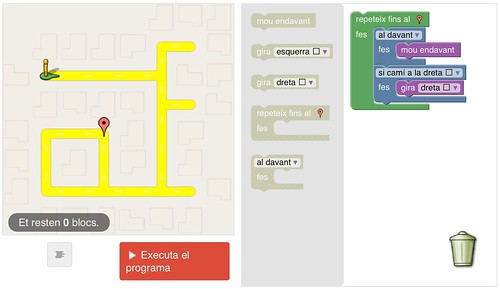
Una de les opcions més interessants per treballar amb Blockly a l’aula és el Blockly Maze, on ens trobarem una sèrie de laberints que cal anar resolent.
Subscriure's a:
Missatges (Atom)
Llicència

Aquesta obra està subjecte a una llicència de Creative Commons
El meu perfil
